| INDICE GENERALE Home
Legenda del sito
Ricette
TiPS 'N' TRiCKS
SPORT
SOFTWARE aprile99 aprile99
HARDware
marzo 99
 23/09/98 23/09/98
IL VOLANTE FAI DA TE
marzo99
LA FOTO
Hot LINk
Friends & Thanks
F.A.Q.
Chi siamo
Speciale Scacchi
SUPER TOP PAGE
Copione di titanic
Come vincere al lotto
MURPHOLOGIA

il nostro mirror attuale
http://campus.fortunecity.com/graphic/662
oppure il classico
http://come.to/trastullo |
Come ABBELLIRE il Vostro PC
e vivere piu' contenti
Cosa fare per rendere piu' carino il "fuori" del vostro
PC ????
Be adesso io vi daro' un po' di suggerimenti ma l'inventiva e'
una gran cosa, quindi se avete qualche bella pensata vi prego mandatela  Detto cio' ecco cosa vi consiglio: Detto cio' ecco cosa vi consiglio:
1 - Se siete delle brave
artiste come me potete cercare di colorare il case del PC come fosse un grande quadro....
Vi attrezzate di pennello e colori appropriati e date libero sfogo alle vostre fantasie,
anche quelle piu' nascoste !!!!!
2 - Non siete brave artiste... Non siete nemmeno artiste........ Non siete
nemmeno Brave..... Allora buttatevi via che campate a fare !!!!!
3 - Se non vi va di dipingere potete usare un'altra tecnica:
Andate dalla vostra ferramenta di fiducia (oggigiorno tutte noi ragazze alla moda ne
abbiamo una) e comprate un bel pezzo di plastica adesiva del colore che piu' vi piace e
che piu' si intona con la vostra cameretta. Non vi preoccupate esistono plastiche adesiva
di tutti i colori possibili immaginabili, anche Color legno (con tutte le venature! ),
color marmo ,color sabbia, color giallo ma talmente giallo che dovrete portare gli
occhiali da sole.......
Fatto cio' armatevi di un paio di forbici e cominciate a tagliare la plastica adesiva
nella forma desiderata.
Attaccate quindi la formina al vostro Pc ed il gioco e' fatto. Potete anche foderare tutto
il Case del computer cosicche' sparira' completamente mimetizzandosi tra gli armadi. Se
fate in quest' ultimo modo state attente pero' a non otturare con la plastica adesiva i
forellini di uscita dell'aria (specialmente quelli sulla parte posteriore) altrimenti il
vostro PC morira' soffocato !!!!!
4 - Se vi intendete un poco di elettronica potete fare una cosa molto carina
che lascio spiegare al caro TRASTULLO:
andate da qualche vostro amico che possiede ancora un PC 486
o 386 (potrebbero andare bene anche altri modelli poi capirete). Smontate il Case e
cercate il display che indica la velocita' del processore (Quella cosina carina che fa
comparire 33 - 66 -100 ). Quel display non serve veramente a niente, serve solo per vedere
a che velocita' va il vostro Computer, ma dico io se qualcuno compra un computer ad una
certa velocita', lo sa che velocita' e' , c'e' forse bisogno di vederlo scritto
continuamente !!! Certo che no !!!! Possiamo quindi eliminare tale dislpay dal computer e
riutilizzarlo settando le scritte che compaiono sul display facendo in modo che al posto
dei numeri vengano scritte delle paroline simpatiche.....(e anche qualche insulto) Per far
cio' potete anche mettere in cascata piu' display aumentando cosi' le lettere della parola
da comporre..
Ecco cosa dovete fare passo per passo:
- Estraete fisicamente il suddetto display (rimuovetelo togliendo le
due vitoline che lo fissano al case). A questo punto noterete 3 coppie di fili che escono
dal display: due in direzione della scheda madre (oppure una sulla scheda e l'altra
all'alimentatore) e una coppia di fili in direzione di un LED, Togliete pure tutti i
contatti senza problemi !!!!!
Adesso dobbiamo mettere in cascata i vari display e scrivere quello che vogliamo!!!! I
circuitini dei display sono fatti in modo che sia possibile scrivere due cose che verranno
poi visualizzate alternativamente.
Collegando l'ingresso del primo display al connettore della scheda madre dove in genere e'
collegato il LED dell'HD otteniamo un gran risultato : quando il computer usa l'hard disk
il display visualizza una scritta, mentre quando l'hard disk non e' in uso il display
visualizzera' la seconda scritta!!! Non e' fantastico tutto cio'
Ecco il disegno dei collegamenti da effettuare
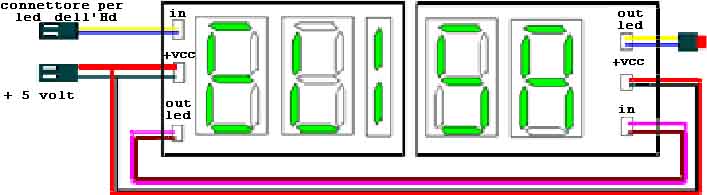
Adesso ecco cose dovete modificare nel vostro computer :
- Dopo aver aperto il case Staccare il LED dell'hard disk dalla
scheda madre e collegatelo all' uscita LED dell'ultimo display
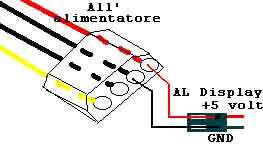
- Per alimentare il circuito del display abbiamo varie possibilita':
a - Cercate sul manuale della scheda madre un punto in cui e' presente la
tensione di +5 volt ed attacateci il connettore +Vcc
b - Se il vostro
alimentatore ha un'uscita gia' predisposta per i display niente di piu' facile
c - io consiglio di
aprire il connettore +Vcc del display (anche in modo rude) e di collegare la coppia di
fili direttamente ad un morsetto di alimentazione dei drive rimasto vuoto secondo lo
schema:
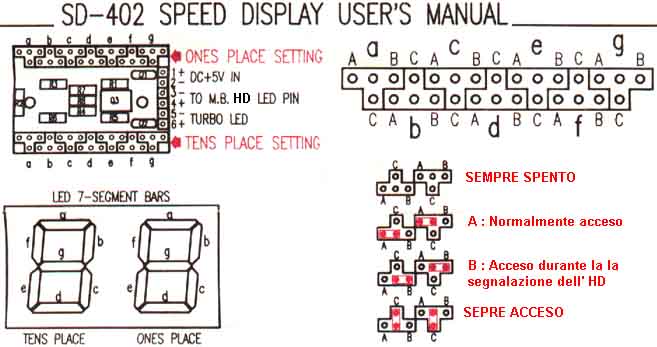
- Per far scrivere al display quello che si vuole dobbiamo spostare
i famosi Jumper nelle opportune posizioni. La sistemazione dei Jumper nelle schedine dei
display e' pressoche' uguale per tutti i tipi di display che si trovano in giro, vi
riporto le istruzioni che ho trovato io dopo una lunga ricerca, Potete utilizzarle come
riferimento e con un po' di prove (che si possono tranquillamente effettuare con il
computer acceso) date sfogo alla vostra fantasia....
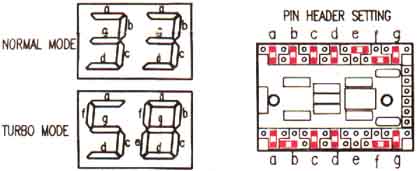
Volete un'esempio der vedere cosa si puo' scrivere con questi
display ???? Nessun problema.. Eccovi serviti:
Ecco una tabellina di riepilogo sul come ottenere alcune lettere
| DISPLAY |
A |
C |
E |
F |
G |
H |
I |
L |
O |
P |
t |
| Segmeto acceso |
a,b,c,e,f,g |
a,f,e,d, |
a,f,g,e,d |
a,f,g,e |
a,f,c,e,d |
f,g,b,c,e |
b,c |
f,e,d |
a,b,c,d,e,f |
a,b,e,g,f |
f,g,e,d |
Questo riportato di seguito potrebbe essere lo schema di
funzionamento di un qualunque circuito che gestisce i display e vi potrebbe servire nel
caso decideste di aggiungere uno o piu' display 7 segmenti che sono privi di schedina di
controllo (come d'altronde ho fatto io), Notate che in questo caso e facile aggiungere
display a 7 segmenti con ANODO comune......
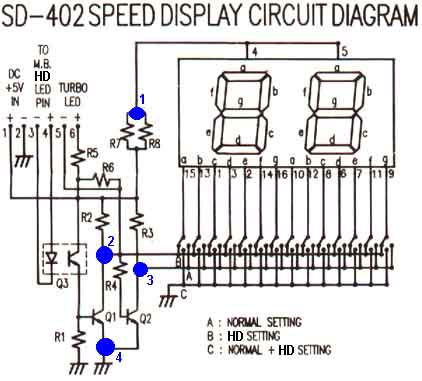
I punti segnati in BLU sono rispettivamente:
1- Dove inserire il cavetto
dell'anodo comune del display
2- Dove inserire il cavetto per
collegare i segmenti che si dovranno accendere solo in HD SETTING
3- Dove inserire il cavetto per
collegare i segmenti che si dovranno accendere solo in NORMAL SETTING
4- Ricordate che i segmenti che
devono restare sempre accesi andranno collegati a massa direttamente
E finalmente l'ultimo passo: Dove inserire la nostra "opera
d'arte" ??? dove piu' vi piace e dove piu' vi e' comodo....
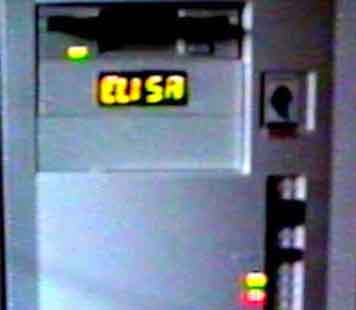
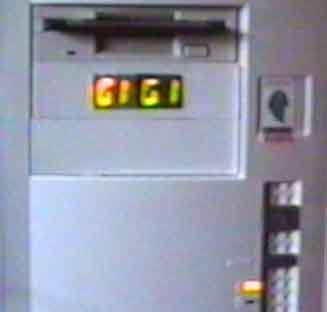
Uno sguardo a come e' venuto a me il lavoro finito !!!!! Sembra veramente carino non
trovate ???
Scusate la pessima quallita' di immagine ma ero contro sole!!!!
La foto a sinistra si riferisce alla situazione di Led dell ' Hard Disk acceso mentre
quella a destra e' stata scattata con il led dell' HD spento...
PROBLEMI:
Il problema piu' grande e' che la lucina dell'HD resta accesa molto poco e quindi ( a
parte nella fase di caricamento del sistema operativo) la scritta relativa all'utilizzo
dell'HD si accende per pochi istanti. Si puo' risolvere a questo inserendo un circuito che
mantenga un po' l'informazione di avvenuta accensione (passatemi l'espressione contorta)
del LED dell'hard disk e che faccia quindi spengere la lucina dopo un po' di tempo (5 o 6
secondi dovrebbero bastare) Purtroppo ancora non ho avuto tempo di progettarlo anche
perche' sono preso da altri progetti....Se lo fate voi ricordatevi di mandarmi una copia
del vostro progetto.
Ciao dal vostro TRASTULLO e dalla
vostra POLLINA
Per qualunque chiarimento non esitate a scriverci..... |